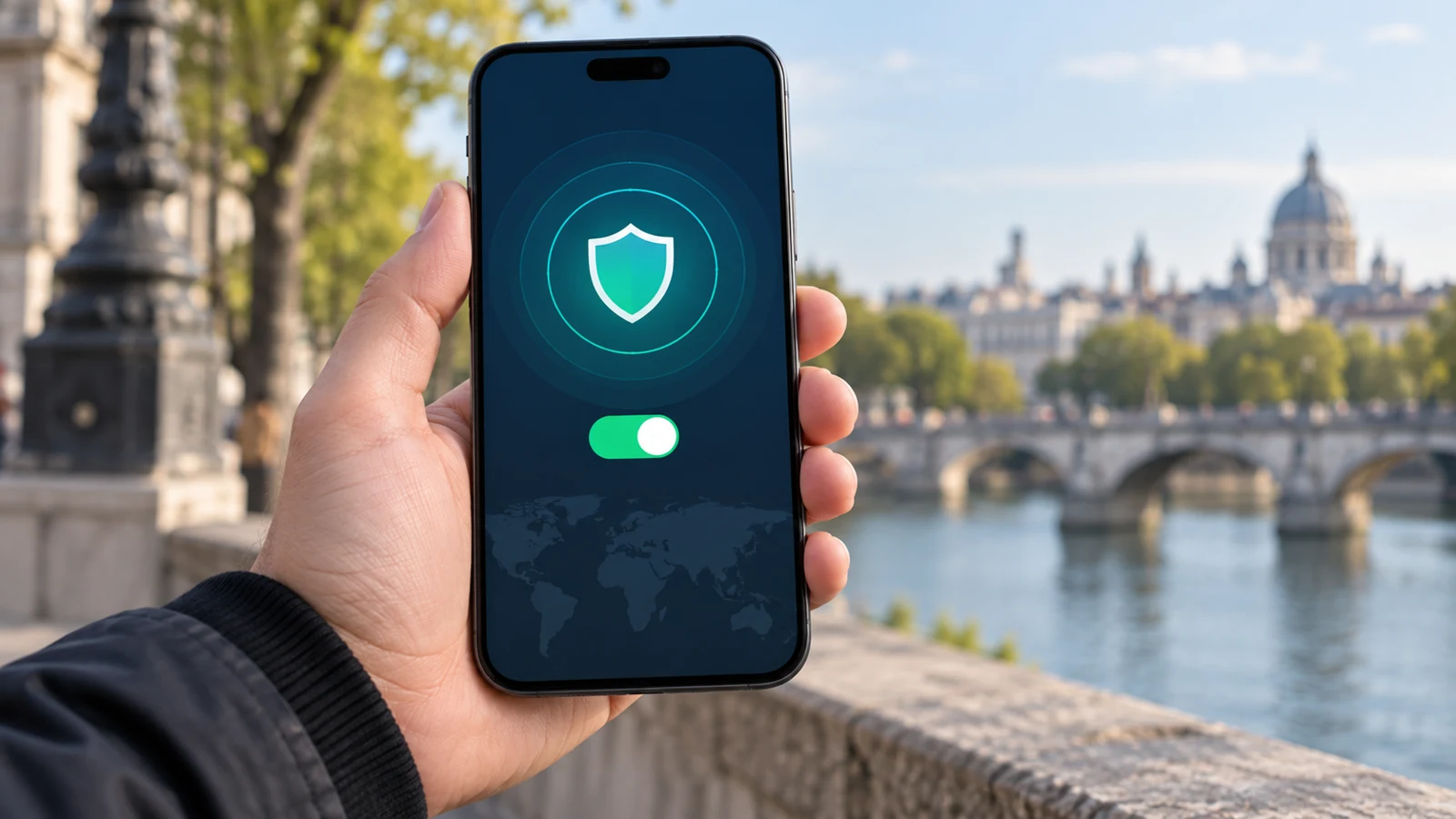
很多用户在使用VPN搭配浏览器访问合规境外站点时,经常遇到明明切换了IP地址,还是被平台识别出关联账号、推送重复历史内容的问题,大部分时候不是VPN本身网络连接失效,而是用户没有读懂VPN服务商附带的浏览器指纹相关服务说明,没有对应调整本地浏览器的配置逻辑。这份指南就从普通用户的实际操作场景出发,拆解正确阅读这类服务说明的步骤,避免常见的配置误区。
先区分服务说明里的两类独立声明
很多用户拿到VPN的服务说明第一反应是找IP相关的内容,直接跳过浏览器指纹的板块,其实首先要做的是把VPN网络层服务和浏览器指纹适配服务的内容拆分开,两者属于完全独立的技术模块,不能混为一谈。
网络层的服务说明内容,一般会标注节点的IP归属地、是否为家庭宽带IP、是否共享出口这类信息,这部分内容和浏览器指纹没有直接关联,哪怕你用的是专属静态IP,如果浏览器本身的指纹特征没有做对应调整,还是会被站点识别出历史访问痕迹。

正确拆分VPN服务说明中的网络层与浏览器指纹两类独立声明,可规避常见配置误区
指纹相关的服务说明板块,一般不会出现在VPN的主功能介绍页,大多藏在隐私配置、高级使用教程的子栏目里,很多用户根本不会点开,这也是大部分人踩坑的核心原因。
核对服务说明里的配置前提要求
你阅读这部分内容的时候,要先对应自己正在使用的设备场景,比如Windows系统自带的Edge浏览器、macOS的Safari、还是第三方的隐私浏览器,小黄鸭VPN不同环境下的适配要求完全不同,服务商的说明里一般会明确标注支持的浏览器类型。
不少用户习惯在日常用的主浏览器上直接开启VPN连接,这时候哪怕VPN本身的网络配置完全合规,主浏览器里存着的历史插件、登录过的账号、自定义的字体库特征,都会形成独有的指纹标识,这部分内容服务商的说明里一般会明确提示“不建议在日常主浏览器中使用对应隐私适配功能”,很多用户直接忽略了这条提示。
还有部分服务说明会明确标注,不建议在开启VPN的同时使用浏览器自带的同步功能,一旦你登录了浏览器的云同步账号,所有的历史浏览特征都会同步到当前新的网络环境下,之前做的指纹隔离配置就完全失效了。
按照说明指引完成逐项验证
读完配置要求之后,不要直接访问目标站点,按照服务说明里给出的验证页面,逐项核对自己的当前指纹特征,首先要验证的是时区和IP归属地是否匹配,比如你连接的是日本节点,浏览器的时区如果还是国内的东八区,这个冲突特征会被大部分站点直接标记为异常访问。
接下来要核对的是浏览器语言、系统默认字体列表、屏幕分辨率这些特征,服务说明里一般会给出对应的调整指引,确保这些特征和你当前连接的IP所属地区的普通用户特征保持一致,不要刻意修改成完全不符合当地用户习惯的参数。
这里要注意的是,没有任何服务可以保证100%的指纹匿名性,你按照指引完成配置之后,只是把你的特征混同在当地大量普通用户的群体特征里,小黄鸭降低被单独识别的概率,不要轻信超出服务说明范围的过度宣传。
结合说明内容排查常见异常
如果你遇到切换节点之后还是被站点提示账号关联的问题,小黄鸭先回到服务说明的故障排查板块,对照里面列出的常见异常点逐一核对,首先检查有没有后台残留的代理进程没有关闭,之前的VPN连接的特征有没有遗留在浏览器的缓存里。
很多时候这类问题不是VPN的网络问题,也不是指纹适配功能失效,而是你之前在同一个浏览器环境下登录过同平台的其他账号,对应的本地存储数据没有清空,这部分内容在正规的服务说明里都会有明确的提示,按照指引清空对应站点的本地数据之后就可以解决。
最后要注意的是,不同服务商的VPN与浏览器指纹相关的服务说明细节会有差异,不要直接照搬其他用户分享的通用配置,以你当前使用的服务官方发布的最新说明为准,小黄鸭VPN避免因为配置不符合当前服务的技术逻辑,出现不必要的访问异常。